
DJI Osmo Mobile 6 recensione: gimbal per smartphone
Gli smartphone registrano video sempre migliori, ma la stabilità resta uno dei limiti principali quando si cammina, si fa vlog o si riprende a mano libera. Il DJI Osmo Mobile 6 è un gimbal a 3 assi pensato per rendere più fluidi video, timelapse, hyperlapse e clip social.
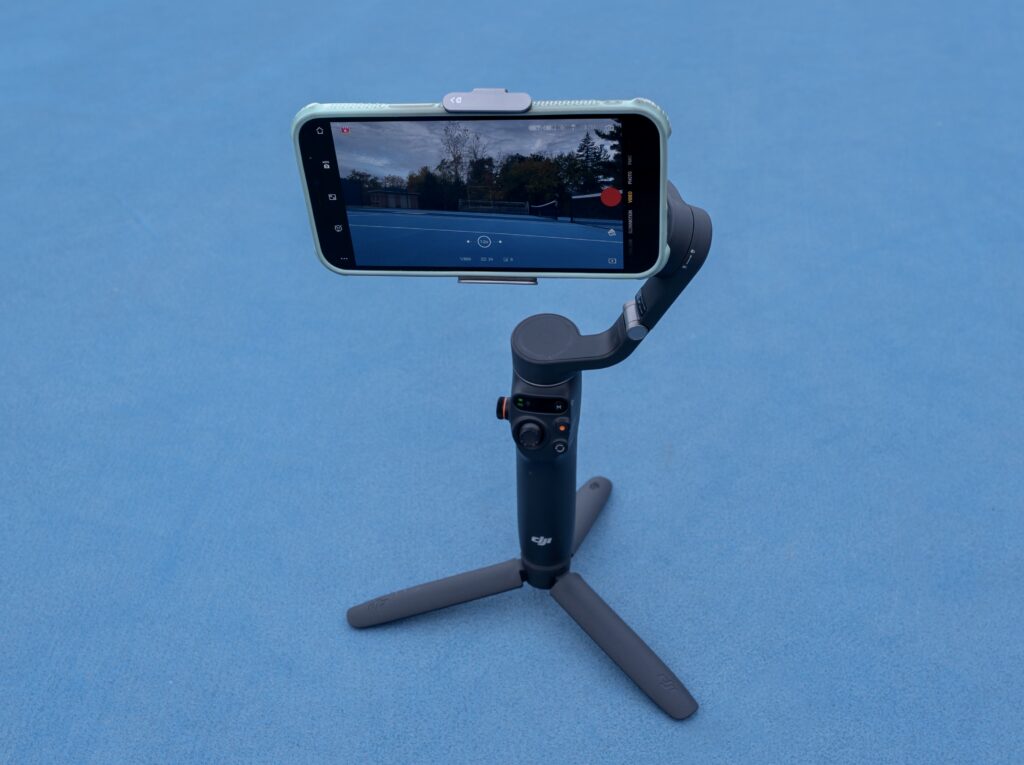
Osmo Mobile 6 è il successore dell’OM 5 (sì, DJI ha cambiato anche la convenzione di denominazione per questo prodotto). Oltre a offrire un’asta estensibile per scattare selfie e catturare più angolazioni, aggiunge controlli che consentono di ingrandire i soggetti, eseguire una panoramica e creare un hyperlapse o una storia in combinazione con l’app di accompagnamento. È compatibile con smartphone Android e iOS, con quest’ultimo sistema operativo dotato di configurazione super veloce.
Osmo Mobile 6 viene lanciato allo stesso prezzo del suo predecessore, ma vale la pena aggiornarlo? I vlogger e i creatori di contenuti dovrebbero cercare di investire in uno? Scopriamolo.
Recensione DJI Osmo Mobile 6
Punti chiave:
- Stabilizzazione a 3 assi
- Supporto magnetico per telefono per una configurazione rapida
- Avvio rapido (disponibile solo per iOS)
- I LED della barra di stato mostrano la durata della batteria e la modalità della fotocamera
- La ruota laterale consente la regolazione della messa a fuoco o il controllo dello zoom
- Asta di prolunga incorporata per ulteriori angoli e punti di osservazione
- La funzione ShotGuides consiglia le riprese della fotocamera in base a ciò che stai filmando e crea clip per i social media
- Active Track 5.0
- Numerose modalità video
- L’app Companion Mimo include vari tutorial completi
- Durata della batteria fino a 6,5 ore
Osmo Mobile 6 è stato rilasciato poco più di un anno dopo il suo predecessore, l’OM 5. Con 189 mm × 85 mm × 44 mm (7,7 “× 3,3” × 1,7 “), Osmo Mobile 6 è leggermente più grande ma comunque abbastanza compatto da adattarsi una piccola borsa e portare in giro comodamente.
| Cosa ci piace | Cosa non facciamo |
|---|---|
| Compatto e leggeroIl treppiede rende le riprese fluide e stabili facili da catturareNuova ruota laterale e barra di stato sul dispositivoDurata della batteria fino a quasi sei ore e mezza | Alcune funzioni non sono disponibili per gli utenti AndroidStorie e ShotGuides sono un po’ travolgenti |
Il gimbal Osmo Mobile 6
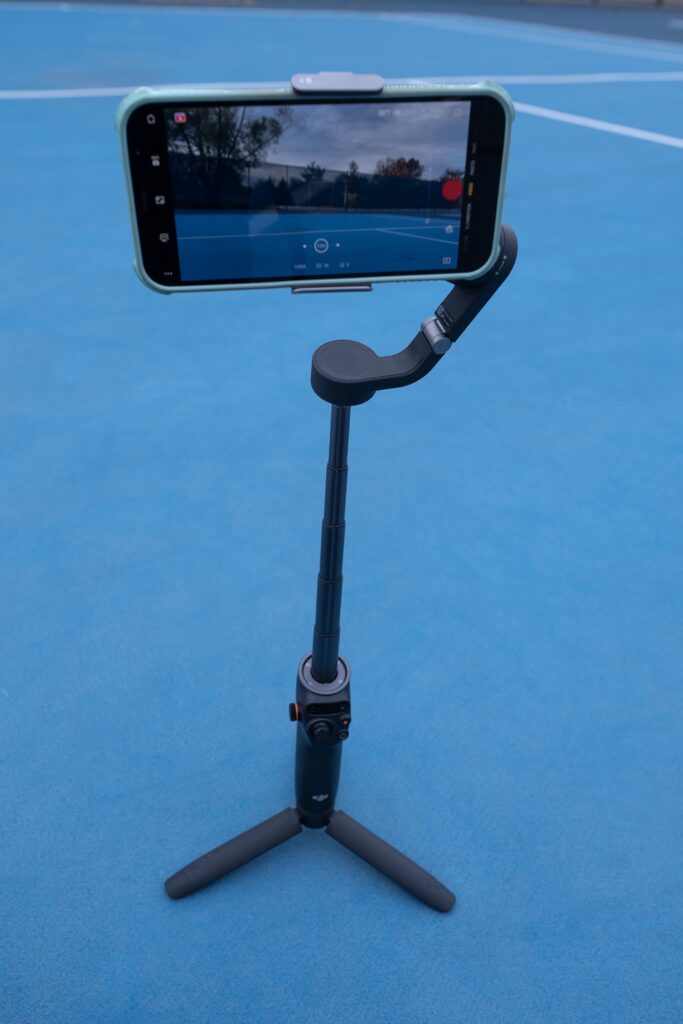
L’asta di prolunga incorporata di Osmo Mobile 6 è di 215 mm (8,5″) quando è completamente estesa e ti dà la possibilità di catturare una più ampia varietà di angolazioni. Il lato anteriore del dispositivo è stato aggiornato in modo significativo ed è più intuitivo da usare.
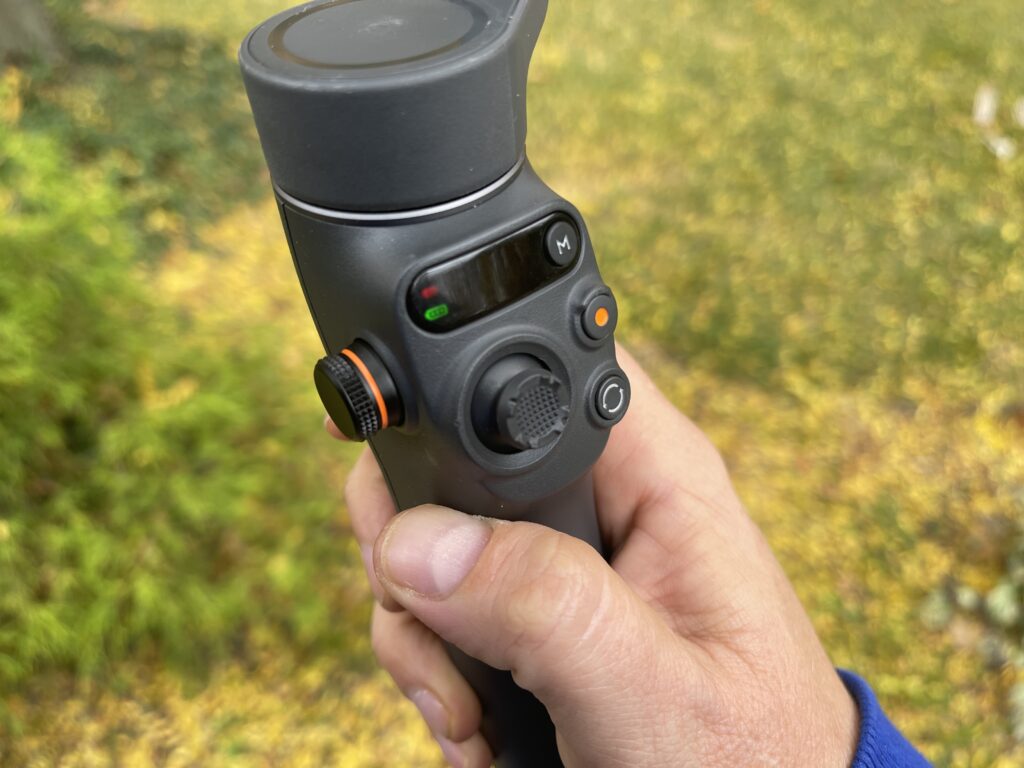
Una barra di stato ti informa quando il dispositivo è connesso e pronto per l’uso con un piccolo indicatore in alto a sinistra; verde significa che è pronto per l’uso. Direttamente sotto c’è lo stato della batteria. Quando la batteria raggiunge il 20% o meno, diventerà rosso. Direttamente a destra di entrambi c’è un indicatore che mostra quale delle quattro modalità gimbal del dispositivo è attivata.
Il pulsante “M” che accende e spegne il dispositivo e può anche essere premuto per passare automaticamente da una modalità gimbal all’altra o tre volte per entrare in modalità standby. Sotto c’è un pulsante rosso “Registra” che premi per avviare la registrazione di video o scattare foto se il dispositivo è in modalità foto.
La barra di stato mostra connettività, batteria e modalità gimbal; la rotella laterale permette di controllare zoom o messa a fuoco manuale.
Sotto il pulsante Registra c’è il pulsante Cambia. Premilo una volta per ruotare fisicamente tra la fotocamera anteriore e quella posteriore del telefono. Premerlo due volte per ruotare il telefono dall’orientamento verticale a quello orizzontale. Premendolo tre volte, il telefono passa dalla modalità video a quella foto.
Forse l’aggiornamento più significativo è una ruota laterale integrata per un maggiore controllo. Premuto una volta, ti consentirà di regolare manualmente la distanza di messa a fuoco della fotocamera. Premuto due volte e ruotando la rotellina in avanti o indietro, la fotocamera ingrandirà e rimpicciolirà in modo più fluido e fluido.
Sul retro del dispositivo è presente un pulsante di attivazione. Premendolo si attiva la funzione Active Track 5.0 di DJI che fa girare il telefono per seguire un soggetto designato; lo tiene per la maggior parte al centro dell’inquadratura. Premendo due volte il pulsante, la fotocamera verrà automaticamente ricentrata. Anche il blocco e lo sblocco e la velocità di inseguimento possono essere regolati con pochi clic sul grilletto.
Come l’OM 5, l’Osmo Mobile 6 ha una porta UNC da 1/4″-20 nella parte inferiore per il fissaggio del treppiede. Il fissaggio del treppiede è consigliato da DJI durante l’acquisizione di clip timelapse o hyperlapse. Un foro per vite M3-0.5 sulla parte superiore il dispositivo può essere utilizzato per collegare un accessorio come un obiettivo della fotocamera o un microfono aggiuntivo.Un Vlog Combo, che costa tre volte il prezzo del solo dispositivo, include un trasmettitore e un ricevitore per microfono DJI.
DPReview non ha ricevuto un Vlog Combo per il test. Invece, è arrivato un nuovo prodotto introdotto con Osmo Mobile 6: il morsetto per telefono OM Fill Light ($ 59). Funziona allo stesso modo del supporto magnetico per smartphone e presenta luci LED su entrambi i lati del morsetto che possono essere impostate su tre diversi livelli di luminosità e temperatura del colore. Deve essere addebitato separatamente.
La Fill Light si aggancia allo smartphone come il morsetto standard, ma deve essere caricata separatamente.
Un normale morsetto per smartphone è incluso in ogni confezione di Osmo Mobile 6. Introdotto con l’OM 4, il morsetto si attacca facilmente alla piastra di montaggio sul gimbal. Il morsetto dello smartphone deve essere il più centrato possibile o non funzionerà correttamente e l’app di DJI ti avviserà di farlo. Quest’ultima versione può gestire smartphone più grandi rispetto all’ultima.
Osmo Mobile 6 impiega un massimo di 1 ora e 24 minuti per caricarsi e può funzionare fino a 6 ore e 24 minuti in condizioni ideali.
Nota: questa sezione riassume i controlli principali del gimbal e le funzioni più utili per riprese video con smartphone.
- Recensione Nikkor Z 17-28mm F2.8
- Recensione Canon RF 135mm F1.8 L IS USM
- I migliori avatar del Metaverso sono quelli di Igoodi
- Come guadagnare nel Metaverso? alcune idee
- Pixel 7 e pixel 7 pro con un Tensor di seconda generazione
L’app DJI Mimo
Osmo Mobile 6 è alimentato dall’app Mimo di DJI. L’app è semplice ma presenta anche una sovrabbondanza di tutorial video per iniziare e per utilizzare funzionalità come Storie e ShotGuides.
DJI ha anche reso disponibile la sua app LightCut per un editing video più personalizzabile. LightCut è essenziale e facile da usare. Offre strumenti semplici e diretti per mettere in sequenza e modificare una serie di clip insieme a titoli e musica. Ha numerosi modelli che possono essere utilizzati se lo desideri. Non puoi fare nulla di troppo sofisticato con esso, ma per il vlogger occasionale o il creatore di contenuti è uno strumento utile (e gratuito).
L’app Mimo è elegante, ma la sezione ShotGuides può risultare un po’ affollata per chi cerca un flusso di lavoro semplice.
Sul lato destro dell’app Mimo (o in basso, a seconda dell’orientamento dello smartphone), troverai le modalità di ripresa fotografia e videografia. Sono:
- Video: tocca per girare un normale video.
- Foto: cattura immagini fisse. Puoi iniziare a 0,5X per un grandangolo e ingrandire fino a 8X. Tenendo premuto il pulsante si attiva la modalità burst.
- Hyperlapse: scatta una sequenza hyperlapse mentre muovi il cellulare.
- Timelapse: ci sono quattro modi predefiniti per registrare questo: fisso, sequenza, da destra a sinistra o inverso. Puoi anche impostare un movimento personalizzato con un massimo di quattro posizioni tra cui manovrare il gimbal.
- DynamicZoom: simula un effetto dolly zoom. Tocca lo schermo per selezionare la modalità Sposta in o Sposta fuori e trascina una casella per selezionare il soggetto. Quindi cammini verso o lontano dal soggetto per creare un video clip.
- Rallentatore: registra video al rallentatore 4X o 8X.
- Pano: cattura 3×3, 240° o CloneMe. Quest’ultimo crea un’immagine in cui lo stesso soggetto appare in più punti della stessa foto. Conta alla rovescia 5 secondi dopo ogni acquisizione in modo che il soggetto possa spostarsi nella posizione successiva nell’inquadratura.
- Storia: fornisce una moltitudine di modelli, guide e angoli automatizzati. Dopo che ogni clip è stata registrata, verrà unita insieme per una storia immediatamente condivisibile.
ISO, velocità dell’otturatore e valori EV sono visualizzati nella parte inferiore dello schermo. Appena sopra c’è una barra di scorrimento che puoi usare per ingrandire e rimpicciolire da 0,5X a 8X. Un’icona a tre punti nell’angolo in basso a sinistra dello schermo si apre su un menu contenente fotocamera, gimbal e impostazioni generali. Il lato sinistro ti dà accesso immediato alle modalità di scatto e alle impostazioni Glamour.
La parte superiore dell’app ti dà accesso a Storie e ShotGuides, mostra la durata della batteria sia del gimbal che dello smartphone, ti mostra in quale modalità si trova la ruota laterale (messa a fuoco manuale o zoom) e ti consente anche di alternare tra la parte anteriore e fotocamere posteriori sul telefono. La casella di selezione ActiveTrack apparirà al centro del frame quando il video è attivato. ActiveTrack 5.0 non funzionerà se la videocamera è ingrandita di oltre 3X.
Nota: questa sezione riassume i controlli principali del gimbal e le funzioni più utili per riprese video con smartphone.
Recensione DJI Osmo Mobile 6 :Com’è usarlo
L’Osmo Mobile 6 è leggermente più grande e più pesante dell’OM 5. DJI dice che era necessario dargli una presa più ergonomica, ma sinceramente non ho notato molta differenza. Il più grande sollievo, secondo me, è quanto sia più facile aprire il dispositivo e connettere il mio dispositivo mobile. Nella mia recensione dell’OM 5 , ho sottolineato che avevo paura di romperlo. Questo non è più il caso in quanto DJI ha migliorato il design e la funzionalità complessivi.
L’aggiunta più significativa è la nuova barra del display sull’impugnatura principale del dispositivo. Il verde indica che è pronto per partire; il giallo ti dice se il Bluetooth (ora 5.1) non è connesso; e rosso segnala che la batteria sta per scaricarsi. Anche la ruota laterale è una bella aggiunta; tuttavia, ho scoperto che lo zoom avanti e indietro su una scena non era fluido come previsto. Ho avuto un’esperienza leggermente migliore trascinando il dito sulla barra dello schermo.
Il più grande sollievo è quanto sia più facile aprire il dispositivo e connettere il mio dispositivo mobile. Con l’OM 5 avevo paura di romperlo.
Vorrei che ci fosse un modo più semplice per cambiare la velocità del rallentatore. È impostato automaticamente su 8X. Ciò significa che la registrazione per circa 8 secondi ti fa guadagnare più di un minuto di filmato. Inoltre, ho trovato la qualità carente; era un po’ granuloso. Vorrei che ci fosse un modo per toccare lo schermo in cui viene visualizzato “8X” e passare automaticamente a “4X”.
Un altro problema che ho è con DynamicZoom. Non puoi ingrandire o ridurre qualcosa prima di iniziare la registrazione. Ero fuori nel momento in cui mi preparavo a scattare e ho dovuto fare circa 10 ulteriori passi indietro per far rientrare il soggetto nell’inquadratura. Cosa succederebbe se fossi in casa e l’area fosse limitata?
Sia il Magnetic Phone Clamp 3 che il Fill Light Clamp si sono inseriti istantaneamente e hanno fissato comodamente il mio iPhone 12 ProMax. Poiché i dispositivi iOS sono compatibili con Quick Launch, il mio dispositivo si è connesso all’istante, rendendo le riprese un gioco da ragazzi. DJI non ha detto quando questa funzione sarà disponibile per gli utenti Android.
Il morsetto Fill Light è compatibile con OM 5 e Osmo Mobile 6; va caricato e acceso separatamente e permette di cambiare intensità e temperatura colore dei LED.
L’app Mimo diventa sempre più pulita e sofisticata. Tuttavia, ho trovato ShotGuides un po’ travolgente. Ci sono un sacco di categorie, ognuna delle quali contiene molti angoli con esempi video. A volte non ero sicuro se stavo girando una ripresa o guardando il tutorial. Inoltre, City Themes può inviarti a caccia al tesoro, ad esempio per trovare un semaforo. Mentre DJI elenca il numero di volte in cui ciascun tema è stato utilizzato in-app, non vedo questo tipo di contenuto sui feed social che seguo.
Il che mi porta a Storie, una funzionalità OK ma che non potrei vedermi usare per la creazione di contenuti. Il motivo a scacchi è abusato e la lunghezza predeterminata per ogni clip non può essere regolata. Ad un certo punto, mentre stavo seguendo i suggerimenti per il movimento del giunto cardanico, ha fatto una panoramica sull’angolo del mio braccio. L’unico vantaggio è che, se sei soddisfatto del risultato finale, è facile condividerlo all’istante.
Ho anche provato l’app LightCut di DJI. La sua selezione musicale è pedonale, secondo me, e ciò che selezioni non prevale sui suoni ambientali del terreno. La modifica manuale delle clip è abbastanza semplice e diretta, poiché quella parte dell’app è semplice, ma puoi ottenere un’esperienza simile con app di terze parti come InShot.
Ci sono, ovviamente, alcuni modelli che puoi usare anche qui. Ho provato “Autunno” ma ho trovato le animazioni delle foglie gialle che si sovrappongono alle mie immagini piuttosto sdolcinate. LightCut è gratuito e non è necessario essere collegati a un dispositivo DJI per utilizzarlo. Immagino che ottieni quello per cui paghi, per così dire.
Come notato sopra, DJI ora utilizza ActiveTrack 5.0. Ho provato questa funzione allo skate park nel mio quartiere. Mentre si agganciava ai soggetti quasi immediatamente, ho anche scoperto che si agganciava a un altro se si incrociava davanti al soggetto iniziale. Ha tracciato un soggetto principale per circa 150 iarde prima di perdere la connessione, un miglioramento rispetto all’OM 5.
Con Glamour Effects puoi snellire il viso e allargare gli occhi, ma i risultati non sono terribilmente drammatici.
Anche notato sopra è il Fill Light disponibile separatamente ($ 59), che si adatta a tre diverse tonalità di luminosità e colore. Funziona allo stesso modo del morsetto magnetico originale per collegare lo smartphone al dispositivo, ma deve essere ricaricato. Un pulsante di accensione e una spia di stato decorano questo morsetto.
Fill Light e Glamour Effects possono migliorare un volto in ripresa, ma vanno usati con misura per evitare un risultato troppo artificiale.
Nel complesso, DJI Osmo 6 è davvero stabile e utilizzarlo per catturare immagini è un gioco da ragazzi. Detto questo, se miri a ottenere scatti come quelli che vedi nei video promozionali di DJI per questo dispositivo, ci vorranno alcuni tentativi ed errori.
Nota: questa sezione riassume i controlli principali del gimbal e le funzioni più utili per riprese video con smartphone.
Recensione DJI Osmo Mobile 6 Per chi è?
Man mano che gli smartphone e le loro fotocamere diventano più sofisticati, può avere senso per molte persone non solo usarli per catturare momenti, ma aggiungere strumenti per rendere le loro immagini più professionali.
La rapidità e la comodità dell’utilizzo di Osmo Mobile 6 lo rendono attraente. Non hai schede SD o caricamenti da gestire e tutto viene salvato sull’app o sul tuo smartphone. Per vlogger e creatori di contenuti occasionali, questo è un dispositivo ideale per creare filmati più fluidi e dall’aspetto più sofisticato.
La modalità panoramica è comoda, anche se in alcune situazioni il risultato può essere migliore scattando più foto e unendole manualmente in post-produzione.
Come dichiarazione di non responsabilità, possiedo un OM 5 e lo uso per una varietà di scopi. Farei l’upgrade a Osmo Mobile 6? Probabilmente no. Sebbene la ruota laterale e la barra di stato siano ottimi aggiornamenti, non sono abbastanza sostanziali da giustificare la vendita della mia per acquistare la versione più recente, soprattutto perché la nuova luce di riempimento è compatibile anche con l’OM 5. Aspetterò e vedrò cosa la prossima generazione ha da offrire.
Per qualcuno che non ha mai posseduto uno stabilizzatore cardanico a 3 assi, tuttavia, prendere in mano un Osmo Mobile 6 offre un’esperienza più sofisticata. Molti social network ora preferiscono contenuti video simili a Reel alla fotografia, e questo tipo di dispositivo è adatto a coloro che documentano la propria vita e i propri viaggi.
Conclusione
Se stai prendendo in mano un dispositivo Osmo Mobile per la prima volta, ci vorrà un po’ di sforzo per catturare scatti senza problemi. Sebbene sia facile collegare il tuo smartphone e partire (soprattutto se sei su iOS), dovrai dedicare del tempo a capire le impostazioni per ottenere l’effetto desiderato. L’asta di prolunga integrata aiuta a catturare angolazioni nuove o impegnative, ma anche questo può richiedere pratica, a seconda di ciò che si desidera ottenere. È costoso per un gimbal per smartphone, ma a seconda di cosa stai usando se per e quanto spesso, potrebbe valere la pena investire.
